
 1
2
1
2
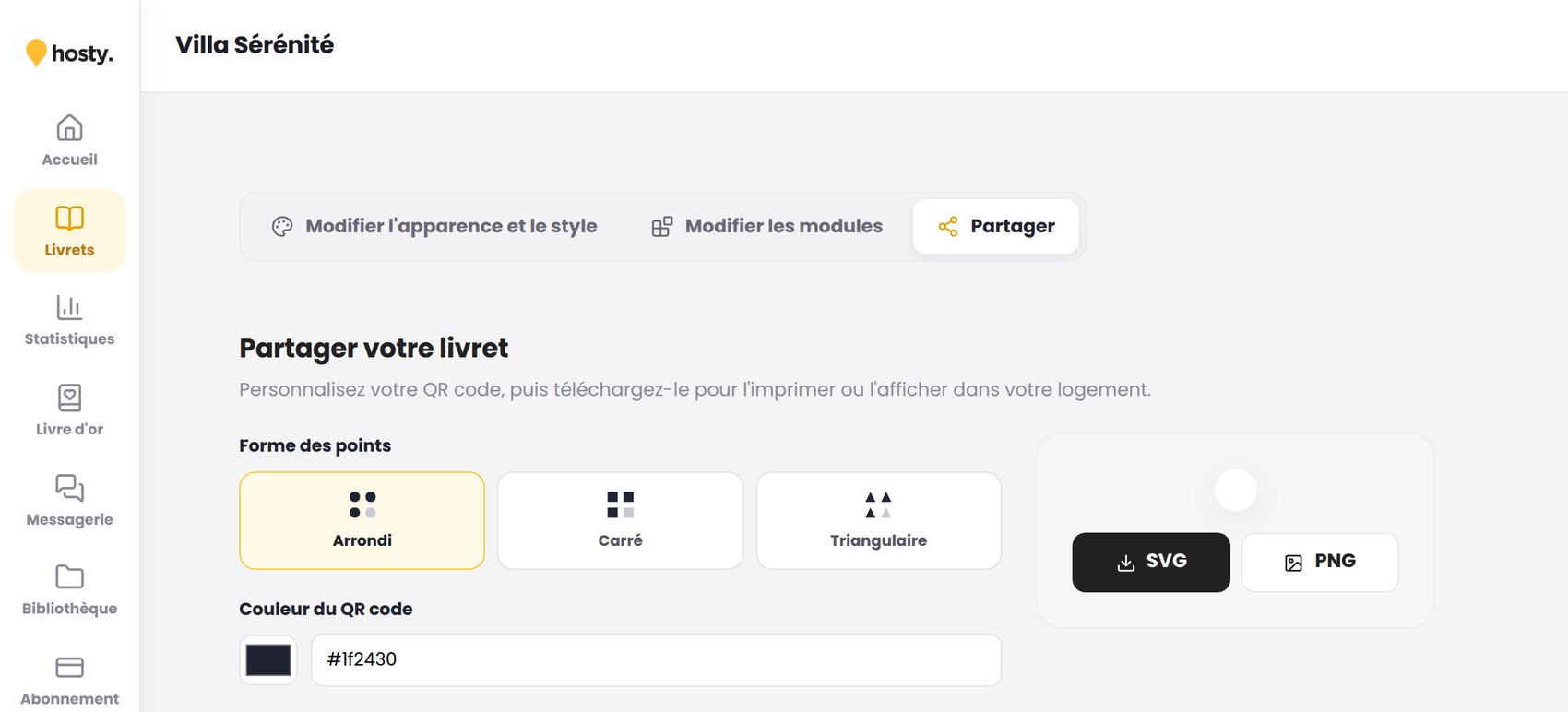
Une fois votre QR code personnalisé, téléchargez-le au format adapté à votre usage.
Depuis le troisième onglet de l'éditeur, Partager, réglez d'abord la forme, les couleurs et le logo de votre QR code. Cliquez ensuite sur SVG ou sur PNG : le fichier est téléchargé immédiatement.
Avant toute impression, scannez le fichier téléchargé avec votre téléphone. C'est le seul moyen d'être certain du résultat.
Vous pouvez aussi télécharger le QR depuis Mes livrets : menu 3 points → Partager le livret.
Comptez au moins 3 × 3 cm pour un scan fiable à courte distance.
Utilisez le fond transparent et une couleur de QR claire : mais testez impérativement le scan.
Oui, il pointe vers un lien permanent qui ne change jamais.