
 1
2
3
1
2
3
Le Wifi est l'information la plus consultée par les voyageurs. Le module permet une connexion en un seul geste, sans saisie de mot de passe.
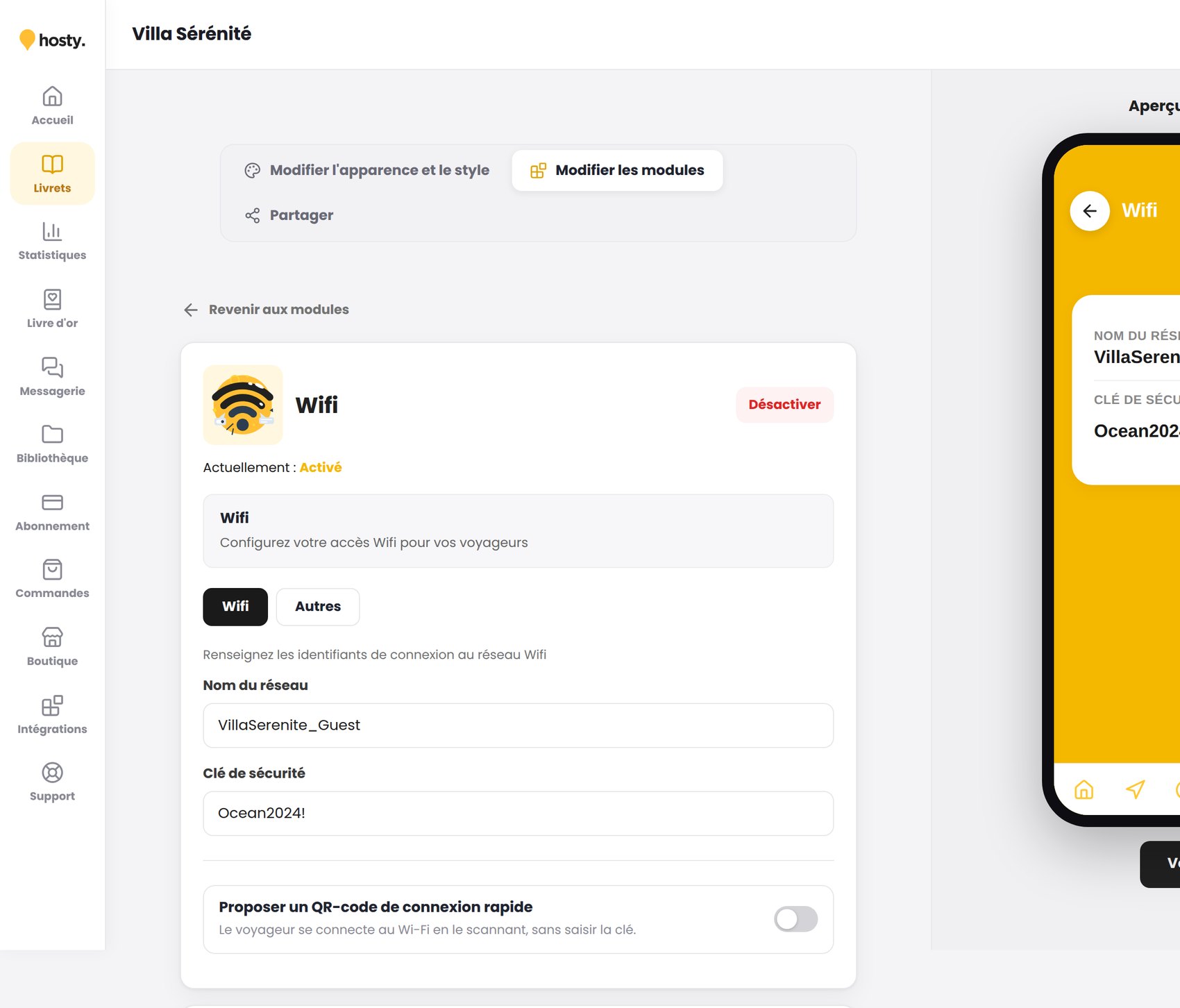
Depuis l'onglet Modifier les modules, cliquez sur Activer sur la carte Wifi, puis sur Configurer pour ouvrir le formulaire.
Saisissez le nom du réseau exactement comme il apparaît sur votre box, majuscules comprises, puis le mot de passe. C'est là que se glissent la plupart des erreurs : attention aux confusions entre le O et le zéro, ou entre le l minuscule et le I majuscule. Une fois enregistré, le module apparaît aussitôt dans le livret.
Le module génère un QR code Wifi : le voyageur le scanne et son téléphone se connecte automatiquement, sans taper le mot de passe. Il peut aussi copier le mot de passe d'un simple appui.
Vérifiez le SSID et le mot de passe caractère par caractère : une seule erreur empêche toute connexion et génère immanquablement un message de votre voyageur.
Oui, sur toutes les versions récentes.
Renseignez celui destiné aux voyageurs. Vous pouvez préciser les autres dans la description du module.
Le QR se connecte au réseau, mais le voyageur devra passer le portail comme d'habitude. Expliquez-le dans la description.
Le mot de passe est nécessaire à la connexion. Si vous ne souhaitez pas l'afficher, communiquez-le autrement et désactivez le module.