
 1
2
3
1
2
3
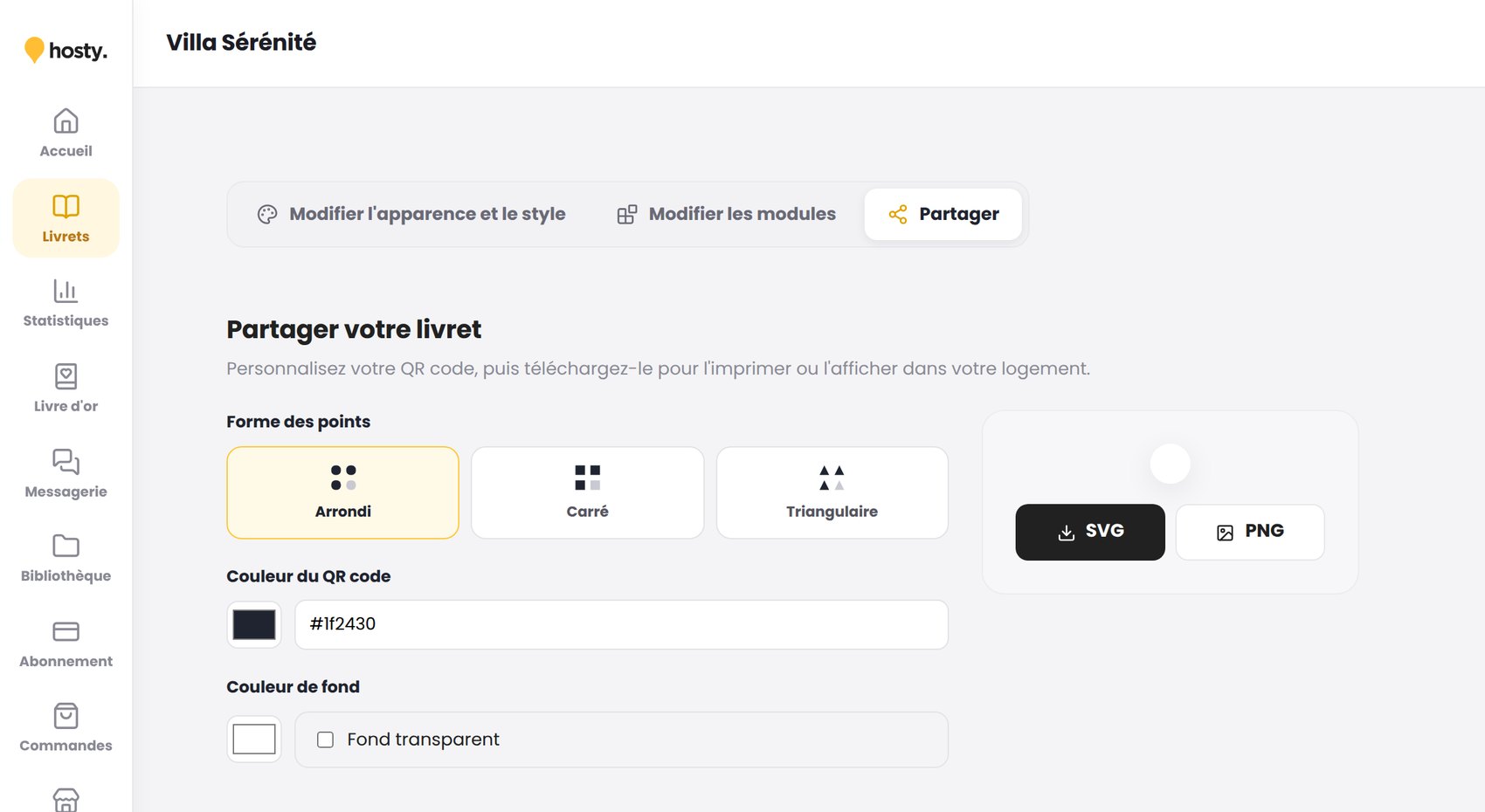
Le QR code est entièrement personnalisable depuis l'onglet Partager de l'éditeur : forme des points, couleurs, logo.
Ouvrez le troisième onglet de l'éditeur, Partager. Vous y définissez la couleur du QR code et celle du fond, soit par le sélecteur, soit en saisissant un code hexadécimal. Le fond transparent est également disponible pour intégrer le code à un support imprimé.
Contrôlez le contraste avant de valider : le QR doit rester nettement plus foncé que son fond. Le plus sûr reste de scanner l'aperçu avec votre téléphone.
Un QR clair sur fond clair, ou de couleurs trop proches, ne sera pas lu par les téléphones. Gardez toujours un contraste fort.
C'est techniquement possible, mais déconseillé : de nombreux lecteurs échouent. Préférez un QR foncé sur fond clair.
Non : lorsque le logo est activé, la correction d'erreur est automatiquement renforcée.