
 1
2
3
1
2
3
Les couleurs sont le moyen le plus rapide d'aligner votre livret sur l'identité de votre logement ou de votre marque.
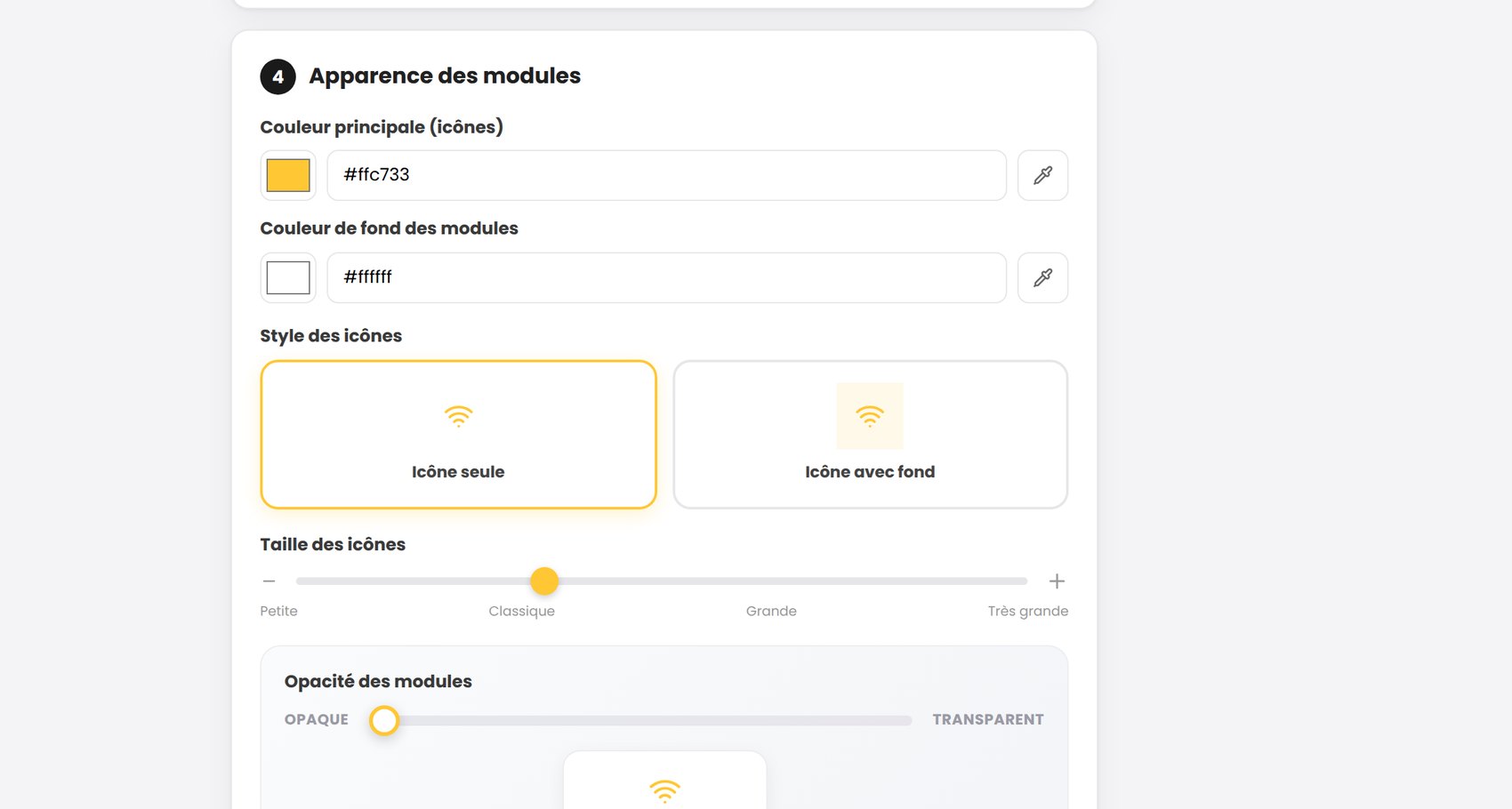
Depuis le premier onglet de l'éditeur, Apparence et style, cliquez sur le carré de couleur à modifier. Un sélecteur s'ouvre, dans lequel vous pouvez également saisir directement un code hexadécimal, par exemple #724f2d.
L'icône pipette permet de prélever une couleur directement sur votre photo de couverture ou sur votre logo : c'est le moyen le plus simple d'obtenir un ensemble cohérent. Vérifiez enfin que le texte reste parfaitement lisible sur le fond retenu.
Le bouton Inspiration génère une palette harmonieuse en un clic. Vous pouvez ensuite l'ajuster librement.
Attention au contraste : un texte clair sur fond clair devient illisible, en particulier en plein soleil ou sur un écran de faible luminosité.
Oui. Saisissez le code hexadécimal de votre charte graphique dans le champ prévu.
Ressaisissez la couleur de marque Hosty (#ffc733) ou choisissez une nouvelle palette via Inspiration.
À très peu de choses près, oui. De légers écarts d'affichage peuvent exister selon l'écran.