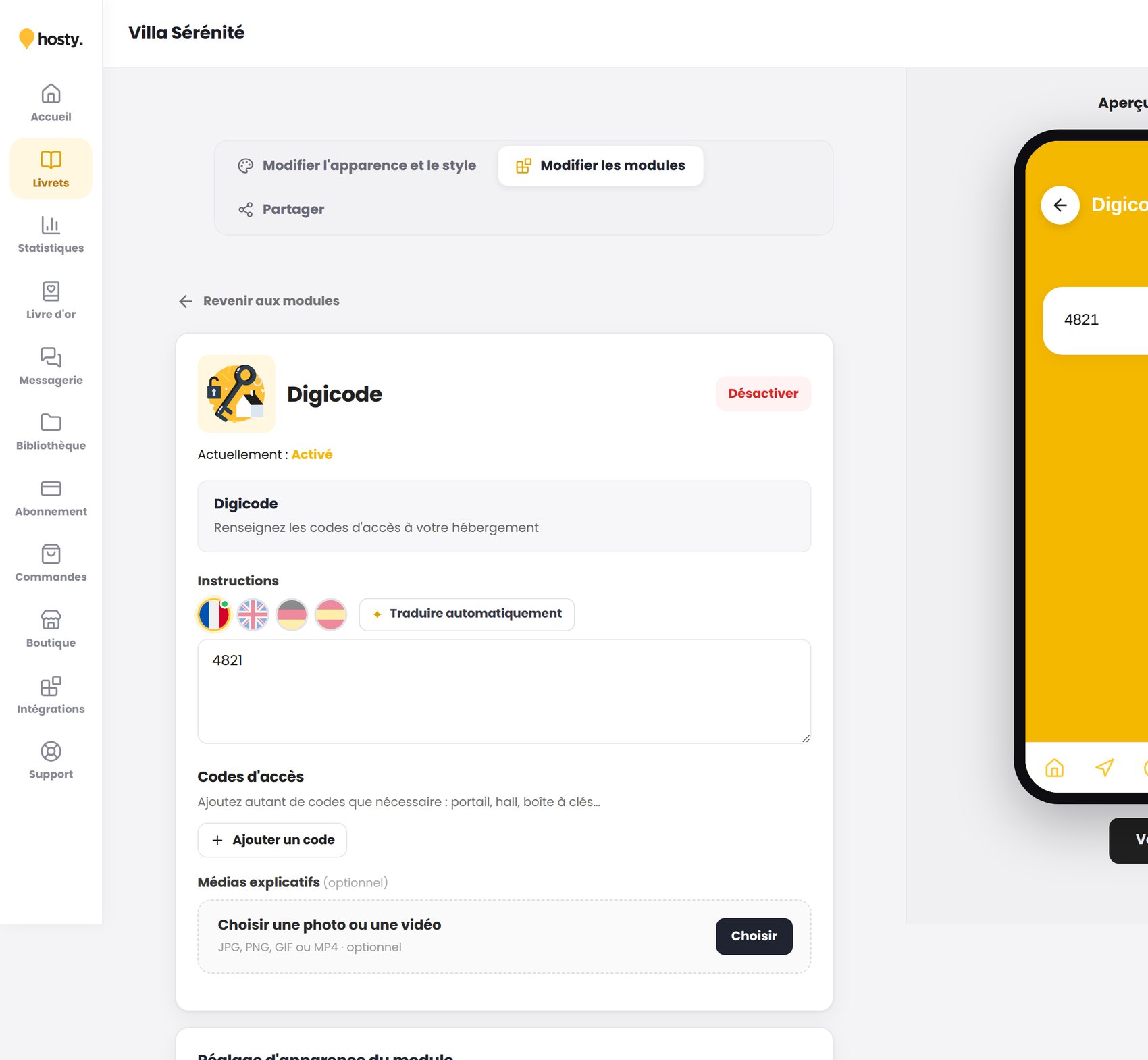
1 La zone d'import : une photo vaut mieux qu'une explication2 Chaque code peut recevoir sa propre photo
Les photos rendent votre livret nettement plus attractif. Vous pouvez en ajouter en couverture, en logo, et dans la plupart des modules.
Trois façons d'ajouter une photo
Parcourir : sélectionnez un fichier depuis votre ordinateur ou votre téléphone.
Glisser-déposer : faites glisser l'image directement sur la zone d'import.
Ma bibliothèque : réutilisez une image déjà importée, sans la retélécharger.
Ouvrez l'éditeur du livret depuis Mes livrets, puis Éditer, et repérez la zone d'import concernée : logo, photo de couverture ou image d'un module.
L'import se fait au choix par parcours de fichiers, par glisser-déposer, ou en reprenant une image de votre bibliothèque. L'image apparaît immédiatement dans l'aperçu de droite.
Formats et tailles recommandés
Formats acceptés : JPG, PNG, WEBP, GIF
Logo : image carrée, 300 × 300 px minimum
Couverture : format portrait ou carré, 1200 px de large minimum
Poids : privilégiez des fichiers de moins de 2 Mo pour un chargement rapide
Astuce
Toutes vos images importées sont regroupées dans Bibliothèque. Vous pouvez les y réutiliser, les remplacer ou les supprimer.
Questions fréquentes
Mes photos sont-elles compressées ?
Elles sont servies telles quelles : importez des fichiers déjà optimisés pour un affichage rapide.
Puis-je utiliser la même photo sur plusieurs livrets ?
Oui, via la bibliothèque.
Que se passe-t-il si je remplace une photo depuis la bibliothèque ?
Elle est mise à jour automatiquement partout où elle est utilisée.

 1
2
1
2